|
5.使用功能表
|
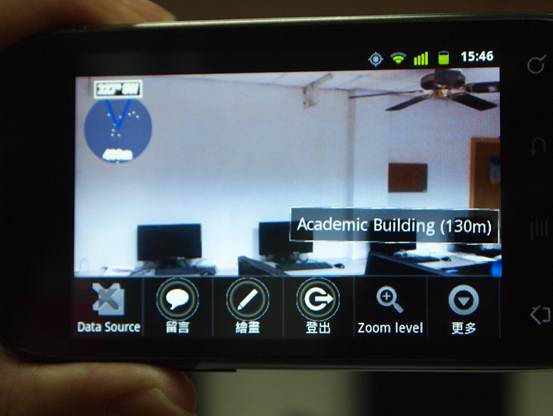
進入程式後會連動相機抓取影像, 並且將設定過的標籤點顯示出來。 左上角有小地圖顯示標記過的標籤點平面距離。 點擊功能鍵後可呼叫出程式的功能列表, 選擇想要使用的功能。 |
|||
|
6. 留言
|
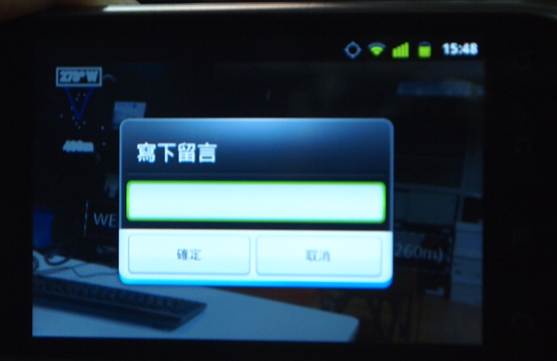
輸入完想當作標籤內容的留言之後 按下確定鍵就可以儲存 並且張貼在真實世界的座標點上。 |
|||
|
7.畫筆功能
|
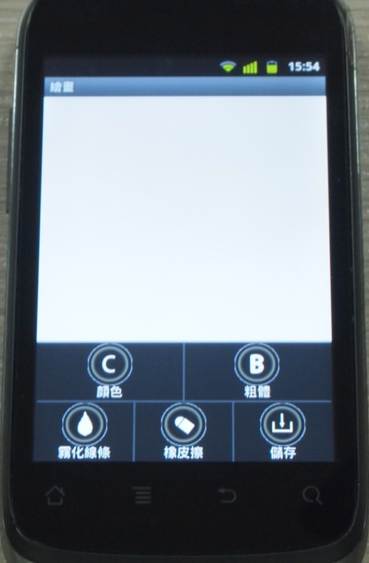
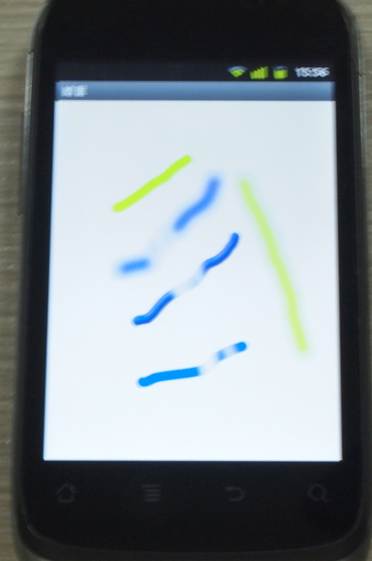
在功能列標點選畫筆功能會跳轉到空白繪畫版, 上面分別有 顏色選擇、 筆畫粗細、 線條霧化、 橡皮擦 以及儲存功能。 |
|||
|
顏色選擇,
|
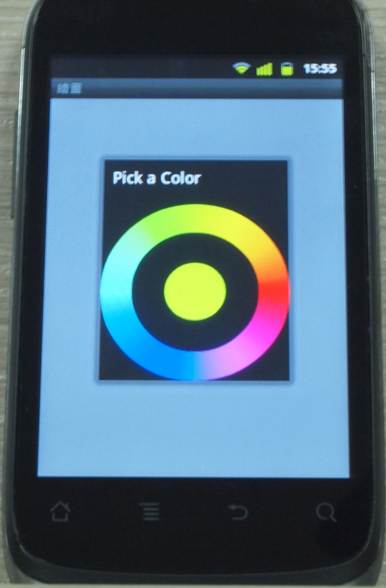
顏色選擇, 在外圈選擇想要使用的顏色後, 點選中間的圓確認使用該顏色。 |
|||
|
橡皮擦功能
|
橡皮擦功能 可將筆觸畫過的痕跡進行消除, 橡皮擦可套用霧化以及粗細的筆跡選項。 |
|||
|
儲存
|
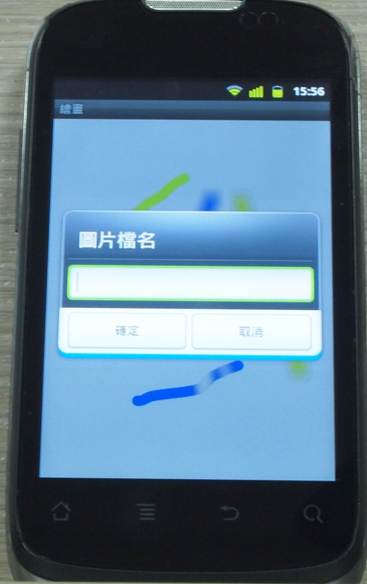
對圖案進行完編輯或修改之後, 點擊儲存會跳出檔案名稱的輸入, 確定存檔後會自動張貼標籤在真實世界的座標點上。 |
|||
|
張貼後
|
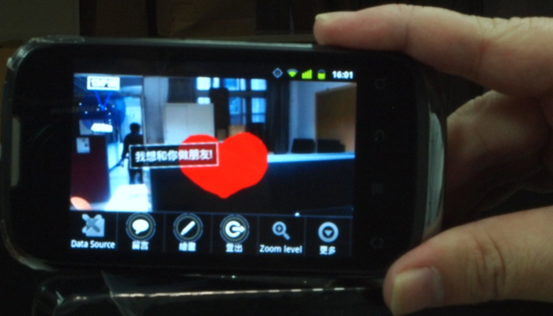
之後回到程式的編輯起始頁面, 張貼的標籤點就會顯示在螢幕上囉。 |