經銷商專區首頁
.從首頁點選「經銷商登入」之後即可來到此處。
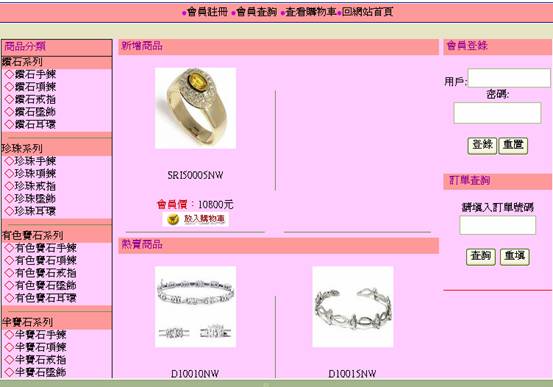
.在首頁上方有四項連結,分別是「會員註冊」、「會員查詢」、「查看購物車」、「回網站首頁」。

會員註冊
.點選「會員註冊」後,會出現註冊畫面。
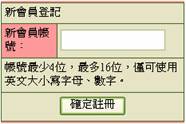
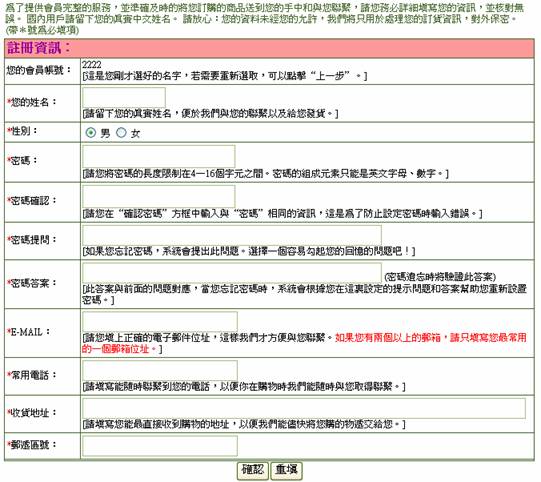
.依照說明輸入會員帳號、按下「確定註冊」按鈕後,會出現如下圖所示的註冊資料輸入畫面,再依照各項欄位的說明輸入個人資料,即可按下「確認鍵」進行下一步驟。
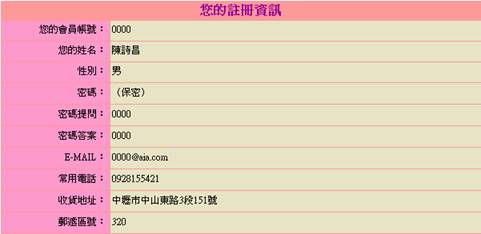
.按下「確認鍵」後會出現方才輸入的各項資料,檢查無誤之後便可按下「進入經銷商專區」按鈕,完成會員註冊。畫面也會返回經銷商專區首頁。
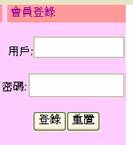
.之後要登錄會員,只需在經銷商專區首頁的右上方輸入用戶帳號及密碼就可以完成會員登錄的動作。
查看購物車
.只要在經銷商專區的頁面中點選各項商品的「放入購物車」按鈕,或是點選「查看購物車」這個項目,就會出現新頁面顯示剛才點選的商品清單。
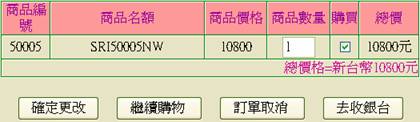
.要修改商品清單中的商品數量,請在各商品「商品數量」的欄位中修改數量,再按下「確定修改」的按鈕即可完成。
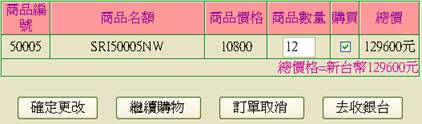
.接著再按下繼續購物的按鈕,系統就會儲存方才所作的修改並關閉購物車的頁面。
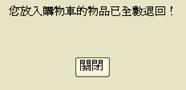
.按下「訂單取消」的按鈕,會將購物車頁面中的商品資料消除。
.在確定購物車頁面中商品清單的資料後,就可以按下「去收銀台」的按鈕,開始訂單處理的動作。
訂單處理
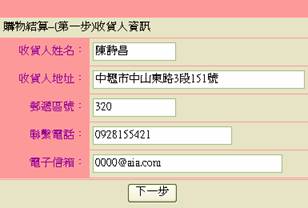
.在購物車頁面中按下「去收銀台」的按鈕後,會進入以下的畫面。第一步是確認個人基本資料,以註冊時輸入的為主。如果資料有變更的話可以在此進行修改。修改完成後按「下一步」會繼續進行訂單處理的步驟。
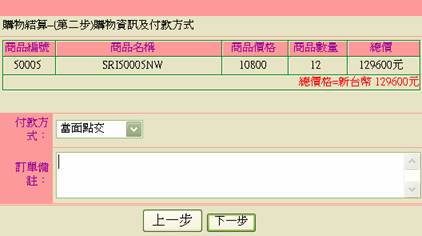
.接著會出現以下的畫面,可以在此選擇付款方式並對此筆訂單加以描述備註。
.按下「下一步」的按鈕後,畫面會顯示商品資訊、經銷商資料、付款方式及訂單備註。
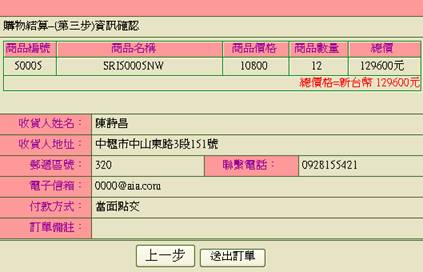
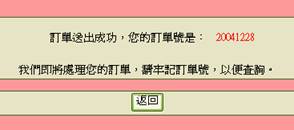
.確認資料無誤後按下「送出訂單」,就完成了訂貨的流程。此時畫面會顯示這筆訂單的編號供經銷商追蹤訂單的處理情形。
訂單查詢
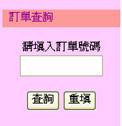
.之後想要查詢訂單的狀態,只要在經銷商專區首頁先登入會員,再到訂單查詢的地方輸入訂單號碼,就可以得知該筆訂單的狀態。
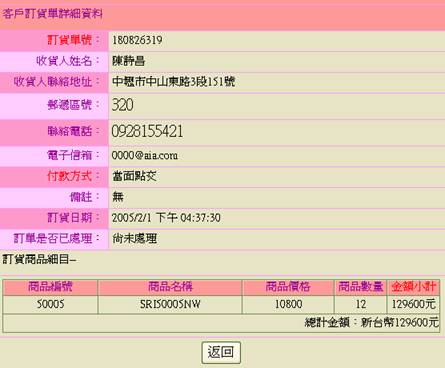
.訂單查詢的顯示畫面如下圖所示。
回網站首頁
.如果要回到網站的首頁,只要點選「回網站首頁」的連結即可。
