1.  

描述: C:\Documents and Settings\Administrator\桌面\複審\畫面\登入-1.png描述: C:\Documents and Settings\Administrator\桌面\複審\畫面\登入-2.png
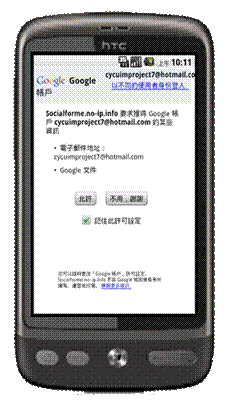
進入Social for me 學習由你 系統後,會進入登入畫面,請輸入帳密後登入。

描述: C:\Documents and Settings\Administrator\桌面\複審\畫面\選擇課程.png
進入Social for me系統後,請選擇課程
描述: C:\Documents and Settings\Administrator\桌面\複審\畫面\加入課程.png描述: C:\Documents and Settings\Administrator\桌面\複審\畫面\加入課程-1.png
按下選擇課程後,會出現新增課程選單按下確認後將會加入課程,若還要加入新課程,按下Menu後將出現加入新課程按鈕

描述: C:\Documents and Settings\Administrator\桌面\複審\功能列.png
進入課程後,可以看見有3大功能,分別為功能列、社交功能及目標管理。
描述: C:\Documents and Settings\Administrator\桌面\複審\目標管理.png
接著點選目標管理的選單
描述: C:\Documents and Settings\Administrator\桌面\複審\學習目標確認視窗.png描述: C:\Documents and Settings\Administrator\桌面\複審\畫面\目標管理-2.png
點選我的學習目標查詢目前進行的目標,點選目標後會出現確認視窗,若確定已完成目標按下確認後,將詢問是否推薦自己使用過的資源給其他人

描述: C:\Documents and Settings\Administrator\桌面\複審\畫面\新增目標.png描述: C:\Documents and Settings\Administrator\桌面\複審\新增目標.png
在我的學習目標功能內按下Menu將可新增目標,輸入目標名稱後按下確認則目標新增至我的目標
描述: C:\Documents and Settings\Administrator\桌面\複審\資源推薦.png描述: C:\Documents and Settings\Administrator\桌面\複審\畫面\資源推薦-2.png
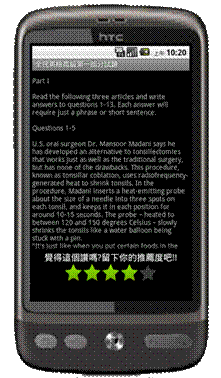
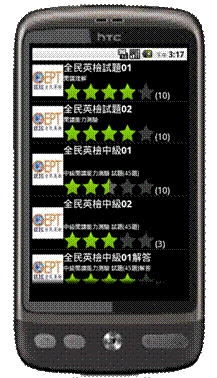
點選學習資源列表,系統會根據目標名稱給予資源,點選資源後可瀏覽其內容並給予評分

描述: C:\Documents and Settings\Administrator\桌面\複審\畫面\同步.png描述: C:\Documents and Settings\Administrator\桌面\複審\畫面\同步-1.png描述: C:\Documents and Settings\Administrator\桌面\複審\畫面\同步-2.png
在主選單按下Menu將出現同步按鈕,點擊後即可更新資料,且在同步時可做其他事情

描述: C:\Documents and Settings\Administrator\桌面\複審\畫面\FB.png描述: C:\Documents and Settings\Administrator\桌面\複審\畫面\FB-1.png
點選Facebook後系統將讀取您是否已登入FB,若尚未登入將會出現登入畫面
描述: C:\Documents and Settings\Administrator\桌面\複審\畫面\FB-2.png描述: C:\Documents and Settings\Administrator\桌面\複審\畫面\FB-3.png描述: C:\Documents and Settings\Administrator\桌面\複審\畫面\FB-4.png
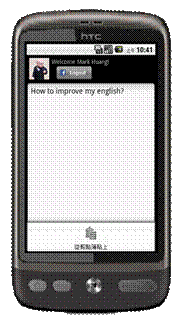
登入Facebook後可從剪貼簿或是輸入問題發問至FB上,
且可在系統上觀看他人之回覆
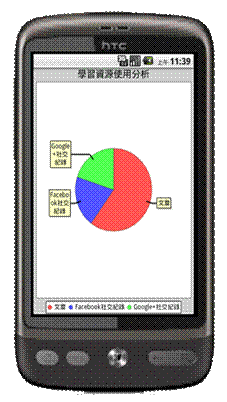
描述: C:\Documents and Settings\Administrator\桌面\複審\畫面\目標分析.png
點選學習歷程分析,將可了解自己所閱讀之資源的分配比例
描述: C:\Documents and Settings\Administrator\桌面\複審\白板.png
當點選電子白板可以做繪圖及編輯的動作,並可儲存並發布
並查詢不懂名詞的解釋及意義