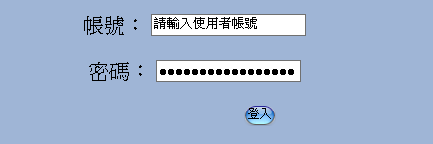
登入畫面
合約管理系統是依照使用者的帳號來判斷使用者的權限,因此在登入系統畫面時,必須在帳號後的空格輸入使用者的帳號;以及在密碼後的空格,輸入使用者的密碼,並點選登入鍵登入合約管理系統。
至於使用者的帳號密碼,請詢問合約管理系統的管理者。Read
一、系統使用者:L申請者(公司員工)
使用功能:【起案申請(新增申請案)】
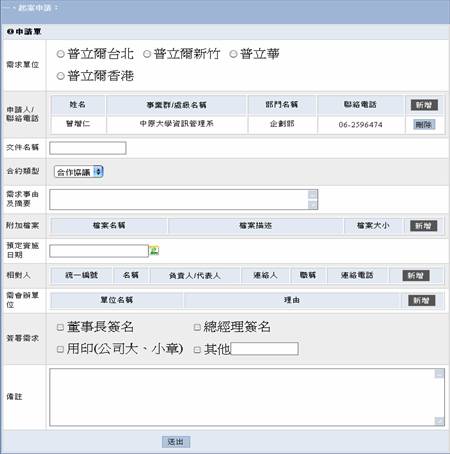
步驟一:
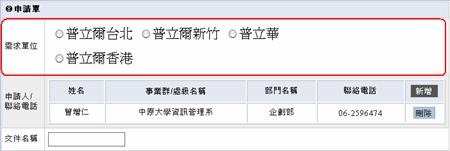
選擇需求單位:根據欲申請的需求單位,在該單位前方的小圓圈做點選動作。
步驟二:
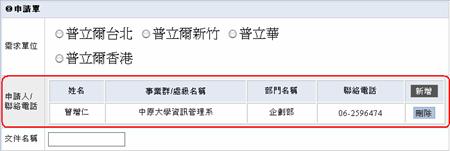
申請人/聯絡電話:系統會依照登入帳號顯示申請人的事業群/處級名稱、部門名稱、聯絡電話之資料。
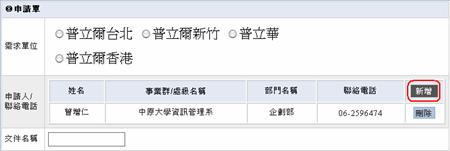
新增申請人:若申請人不只一位,可點選新增按鈕。
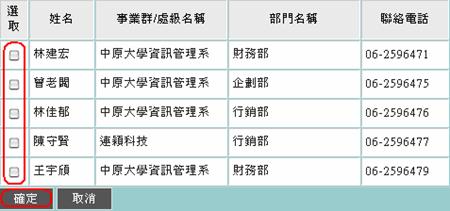
勾選資料前的小框框,再按確定新增其他申請人。
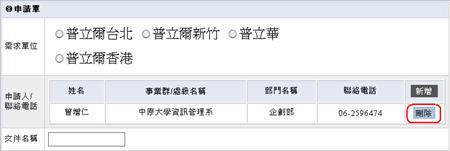
刪除功能:可點選刪除按鈕刪除錯誤新增的申請人。
步驟三:
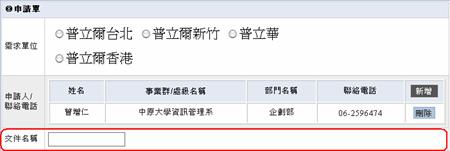
文件名稱:合約文件的名稱請在文件名稱後的框框填入。
步驟四:
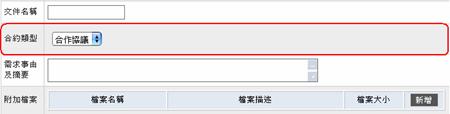
合約類型:依照所申請的合約選擇其類型。
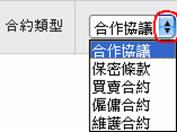
點選上下三角形按鈕下拉合約類型,再點選所申請的合約類型。
步驟五:
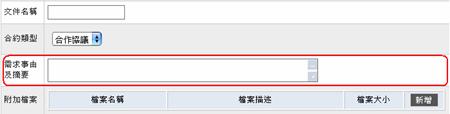
需求事由及摘要:在需求事由及摘要後的框框填入有關於合約訂定事由與合約摘要。
步驟六:
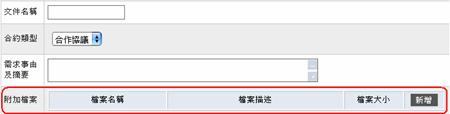
上傳附加檔案:將有關合約訂定的檔案上傳到合約管理系統供查詢之用。

新增:點選新增按鈕,出現上傳檔案視窗。
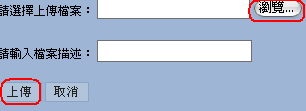
點選瀏覽按鈕選擇要上傳的檔案在電腦中存放的位置,並輸入關於該檔案的描述,然後選擇上傳按鈕。
步驟七:
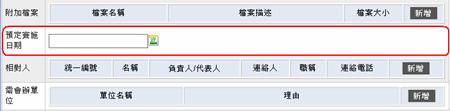
預定實施日期。

點選小型日曆選擇欲申請之合約預定實施的日期。
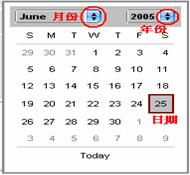
先點選紅圈處之上下箭頭選擇日曆的年月份,再點選日期。
步驟八:
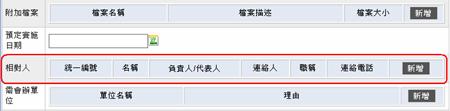
相對人:相對人是指與公司訂定契約的對象。點選新增按鈕出現新增相對人視窗。

點選新增按鈕後,出現此畫面。

由於考量到系統管理的重要性和安全性,相對人必須是建立合作關係的時候由合約管理系統從後台新增相對人的統一編號與名稱、負責人/代表人。
但是合約申請者與該公司接洽的聯絡人也許並非同一人,因此允許合約申請者更改聯絡人、職稱、聯絡電話之相對人資料,只要在欲更改的欄位填入資料即可。

相對人之絡人、職稱、聯絡電話更改完畢後,勾選資料前的小框框選取欲新增的相對人,再選擇確定。
步驟九:
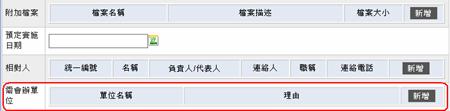
需會辦單位:簽訂合約時會需要其他單位共同會同辦理。點選新增按鈕,選取合約簽約之需會辦單位。
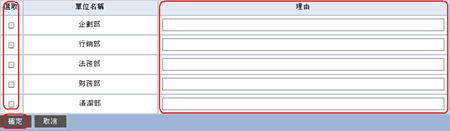
勾選資料前的小框框,選取需會辦的單位,並在單位名稱後的方框填入需要該單位會同辦理的理由,再按確定。
步驟十:
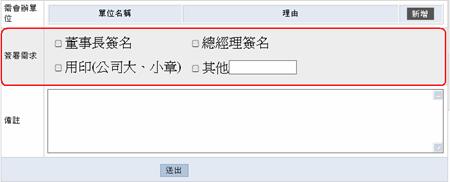
簽署需求:勾選資料前的小框框選取合約簽訂時需要哪些單位簽名及用印,並且可在其他後的框框中新增需簽名的單位。
步驟十一:
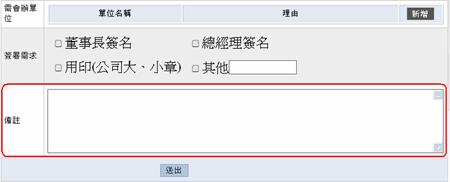
備註:在備註後的方框可填入合約簽訂備註事項。
步驟十二:
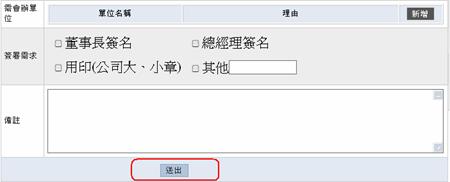
以上欄位均填寫完成後,點選送出即可完成起案申請。
步驟十三:
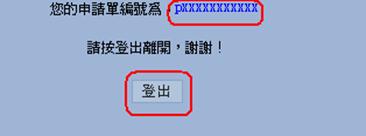
若出現以下畫面,表示起案申請已順利完成,pxxxxxxxxxxx為申請單之編號,請按登出離開系統。
下一頁
|