三、系統使用者:K法務部主管
(一)使用功能:【法務派案】
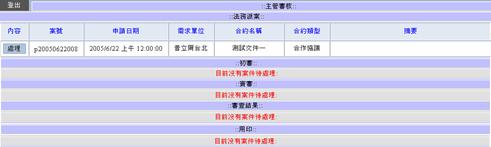
以法務部主管的身分登入後,會出現等待法務部主管進行派案的案件列表如上圖。
步驟一:
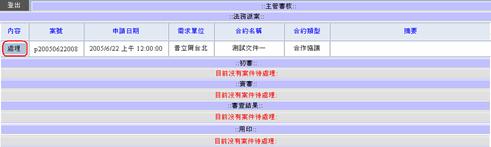
在列表中按處理按鈕選擇要處理的法務派案案件。
Ex:以範例來說,在法務派案中假設要處理測試文件一的案件,點選處理按鈕選擇要處理的法務派案案件。
步驟二:
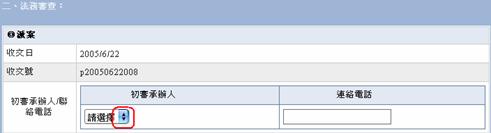
在初審承辦人欄位點選上下三角形按鈕下拉並選擇初審之承辦人,可以派案給法務部主管本人或是法務部人員,並輸入初審承辦人連絡電話。

在實審承辦人欄位點選上下三角形按鈕下拉並選擇實審之承辦人,可以派案給法務部主管本人或是法務部人員,並輸入實審承辦人連絡電話。
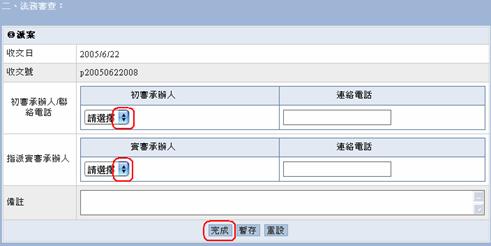
若有備註事項可填入備註的框框中,然後點選完成按鈕完成法務部主管派案。
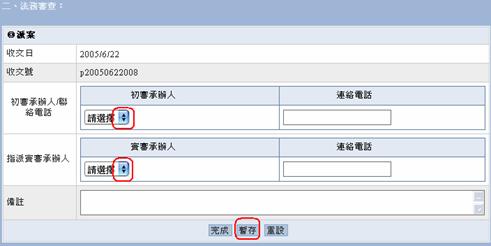
由於法務部主管派案給初審和實審人員之決定也許經過商討後會加以更改人選,因此也可以選擇暫存按鈕將目前的派案人員先暫時存起來,之後再加以修改。
步驟三:

若出現以上訊息即表示主管審核工作已經完成,按回列表按鈕回到出現等待法務主管派案的列表。
步驟四:
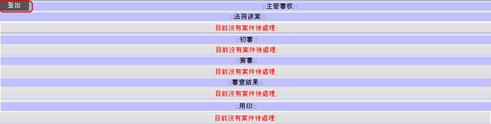
由於案件已分派出去,所以目前法務派案沒有按鍵待處理,因此會回到等待主管審核案件中的列表如上圖,請在左上方選擇登出按鈕。
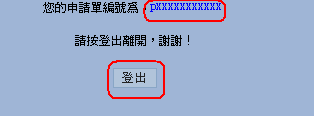
登出前若出現以下畫面,pxxxxxxxxxxx為申請單之編號,請按登出離開系統。
(二)使用功能:【法務審查】
合約管理系統在經過起案申請、法務派案、初審、實審之後,便進入以法務部主管為使用者的法務審查功能。
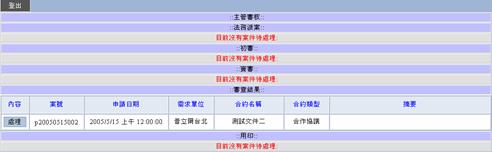
以法務部主管的身分登入後,會出現等待法務部主管進行結果審查的案件列表如上。
步驟一:
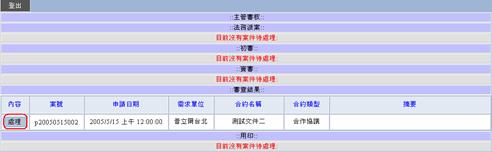
在列表中按處理按鈕選擇法務部主管要處理的審查案件。
Ex:以範例來說,在法務派案中假設要處理測試文件二的案件,點選處理按鈕選擇要處理的法務審查案件。
步驟二:
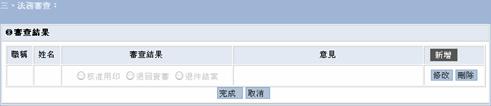
會進入法務審查畫面如上圖。
步驟三:
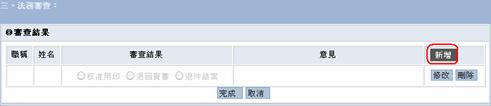
點選審查結果中的新增按鈕,加入審查結果之意見。
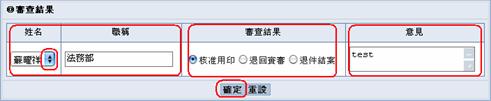
在姓名爛位中選上下三角形按鈕下拉選擇審查人員之姓名後,系統會自動加入該位人員之職稱。之後請點選審查結果欄位中核准用印、退回時審、退件結案前的小圓圓,若有審查意見的話請在意見欄位的框框中填入。之後請按確定新增審查結果。
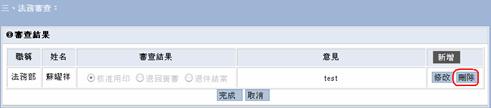
若錯誤新增了審查結果,請點選刪除按鈕將該項審查結果意見刪除。
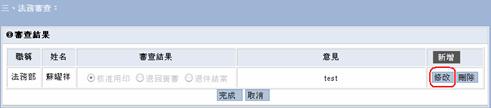
若要修改新增的審查結果,請點選修改按鈕將該項審查結果意見修改。
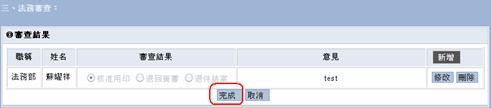
若審查結果新增好了之後,點選完成。
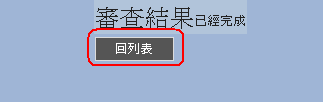
若出現以上訊息即表示主管審核工作已經完成,按回列表按鈕回到出現等待法務主管審查結果的列表。
步驟四:
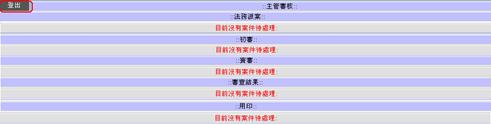
回到等待法務部主管審核案件中的列表如上圖,由於待審查結果之案件已完成送出,因此目前沒有審查結果案件等待處理。請點選登出按鈕登出系統。
步驟五:
若出現以上畫面,表示法務部主管審查結果已順利完成,pxxxxxxxxxxx為申請單之編號,請按登出離開系統。
下一頁
|